Showing posts with label Ms Office [Excel]. Show all posts

Friday, May 4, 2012

Cara membuat macro pada excel [part.1]

Sesuai judul postingan kali ini, saya ingin berbagi pengetahuan tentang cara membuat macro pada excel (saya menggunakan Ms.Excel 2007), melanjutkan posting sebelumnya tentang pengenalan macro excel, tapi yang akan saya share kali ini hanya cara membuat macro dengan cara merekam macro pada ms.excel. untuk lebih jelasnya berikut ini adalah contoh langkah merekam macro pada excel :

1. Buka Ms.excel > buat file baru
2. buat tabel seperti berikut
3. setelah jadi, klik command button "Record macro" > akan muncul jendela seperti berikut

4. Isikan field seperti gambar diatas


  • Macro Name >> isi Kategori_Umur
  • shortcut key  >> isi huruf "k"
  • Stored macro in >> pilih "this workbook" >> klik OK
5. pada cell D2 isikan rumus excel =IF(C2>18,"Dewasa","Belum Dewasa")


6. Klik "Stop Rrecording"
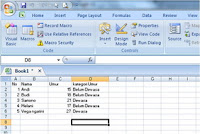
7. Untuk cell D3, D4, D5 (turun kebawah) kita sudah dapat menggunakan macro yang tadi kita rekam, yaitu dengan menggunakan shortcut yang kita buat tadi "ctrl + k" tanpa perlu mengetik ulang rumus yang ada pada cell D2, hasilnya akan seperti berikut.
Okay deh, begini aja sedikit yang dapat saya share, semoga bermanfaat, jika ada yang salah mohon koreksinya  tapi jangan di caci maki ya.. 

Salam,
Orang Biasa


Wednesday, May 2, 2012

Apa itu Macro excel

Macro adalah serangkaian perintah yang disimpan di dalam modul microsoft visual basic editor untuk menjalankan tugas atau intruksi secara otomatis, atau dengan kalimat lain adalah memaksimalkan cara kerja (dalam hal ini ms excel) dengan membuat rekaman macro atau dengan menuliskan kode perintah macro.

dari penjelasan di atas dapat diketahui bahwa membuat atau menggunakan macro ada dua caranya yaitu :
  • - dengan menggunakan fitur Record macro atau
  • - Dengan membuat kode perintah / instruksi didalam jendela Microsoft visual basic for applications.
pada Ms Excel 2007 kita dapat melihat tool macro seperti gambar berikut :


Jika tool macro belum tampak pada Ms Office (excel), cara untuk membuatnya tampak adalah:
- Buka Ms Office
- Klik Microsoft Office button (pojok kiri atas) > lalu pilih excel option > pada jendela excel options pilih > Popular > centrang atau check pada pilihan Show developer tab in the ribbon.
- Klik OK
- Hasilnya seperti gambar sebelumnya.

Oke, segini aja dulu postingan saya malam ini,mudah-mudahan ada gunanya, & jangan caci maki tulisan diatas kecuali dengan kata-kata atau kritik yang membangun.


Salam,
Orang Biasa